Bienvenidos: Este es mi Blogfolio de la cátedra de informática 2015, perteneciente a la carrera de Licenciatura en Administración de Empresas de la Facultad de Ciencias de la Gestión - Universidad Autónoma De Entre Ríos – Paraná - Argentina - Profesor Lic. Fabián P BERTOCCHI.
En este blog iré mostrando y detallando todas mis competencias adquiridas en el transcurso del cursado de la cátedra en el presente año. Manos a la Obra.......
Sumar.Si: La función SUMAR.SI sirve para sumar los valores en un intervalo que cumple los criterios especificados.
E1: En una tabla que contiene los datos mostrados en (imagen 1), se debe seleccionar el rango de celdas que desea evaluar según los criterios especificados. Las celdas de cada rango deben ser números, o bien nombres, matrices o referencias que contengan números. Los valores en blanco y los de texto no se tienen en cuenta.
(Imagen 1)
E2: Se establece el criterio en forma de número, expresión, referencia de celda, texto o función que determina las celdas que va a sumar. Por ejemplo, los criterios pueden expresarse como 32, ">32", B5, "32", "manzanas" u HOY().
IMPORTANTE Cualquier criterio de texto o cualquier criterio que incluya los símbolos lógicos o matemáticos debe estar entre comillas dobles ("). Si el criterio es numérico, las comillas dobles no son necesarias.
E3: Por ultimo se establece el rango de suma, o sea las celdas reales que se sumarán, si es que desea sumar celdas a las ya especificadas en el argumento rango. Si omite el argumento rango_suma, Excel suma las celdas especificadas en el argumento rango (las mismas celdas a las que se aplica el criterio).
(Imagen 2)
(Imagen 3)
Contar.Si.Conjunto: -Vemos Vídeo-
Reflexión: Las funciones en excel son la herramienta primordial para la obtención de datos; con el menú de funciones por categoría es mucho mas sencillo y rápido su uso. Personalmente las funciones han simplificado mucho mi tarea de informes laborales.
C16 - DIFERENTES ENCABEZADOS EN UN MISMO ARCHIVO. -SALTO DE SECCIÓN-.
Un encabezado es un texto que se insertará automáticamente al principio de cada página. Esto es útil para escribir textos como, por ejemplo, el título del trabajo que se está escribiendo, el autor, la fecha, etc.
E1: Para modificar el encabezado debemos hacer clic en la pestaña "INSERTAR", seleccionar el botón "Encabezado".
Imagen 1
Imagen 2
E2: Una vez seleccionado el botón "Encabezado" se debe hacer clic en la opción "Modificar" o "Editar", desplegándose la pestaña de "Diseño". En el documento se vera una linea punteada que marca el limite del Encabezado.
Imagen 3
E3: Se observa también que se ha abierto la pestaña de herramienta que contiene los iconos de las opciones posibles para armar el encabezado.
Estando el cursor dentro del recuadro procedemos a escribir el contenido de nuestro encabezado; en el mismo se pueden insertar imágenes, números fecha y hora, etc. El encabezado sera el mismo en todas las hojas que forman parte del documento.
Imagen 4
E4: Una vez creado nuestro encabezado se hace un "doble clic" debajo del borde punteado o se selecciona el botón "Cerrar Encabezado"; y ya estaría listo nuestro encabezado.
Imagen 5
E5: En la pestaña "Diseño", ademas, encontraremos el siguiente grupo de botones, a los cuales haciendo clic en la casilla de verificación correspondiente obtendremos:
Primera página diferente. Si marcamos esta casilla podemos definir un encabezado y pie diferente para la primera página. Esta opción está pensada por ejemplo, para cuando la primera página es la portada del documento y no conviene que aparezca el mismo encabezado o pie con el número de la página.
Páginas pares e impares diferentes. Si marcamos esta casilla podemos definir un encabezado y pie diferente para las páginas pares e impares. Por ejemplo para imprimir el número de página se imprime a la izquierda en las páginas impares y en las páginas pares imprimirlo a la derecha.
Imagen 6
De lo antes expuesto, este encabezado se puede cambiar e insertar un encabezado nuevo en hojas distintas. Para poder realizar esto se debe proceder de la siguiente manera:
E6: Se debe seleccionar el icono de "Marcas de Párrafo" que se encuentra en la pestaña Inicio - sección Párrafo, como así también puede estar inserto en la Barra de Herramientas -Acceso Rápido.
Esto es para mostrar todas las marcas de párrafo, lineas que se encuentran ocultas y que nos darán la ubicación para el cambio de Sección.
Imagen 7
E7: Una vez insertas las marcas de párrafo, debemos ir a la 2da. hoja y seleccionar la pestaña "Diseño de Pagina"; dentro de la misma debemos hacer clic en el icono "Saltos" la cual desplegara una ventana con dos secciones "Saltos de Pagina y Saltos de Sección".
E8: En la opción "Saltos de Sección" debemos seleccionar haciendo Clic en la opción "Pagina Siguiente", la cual inserta un salto de sección y empieza la nueva sección en la nueva pagina.
Imagen 8
Imagen 9
E9: Creada la nueva sección en la 2da. pagina, procedemos a seleccionar con doble clic el encabezado; dentro del recuadro cambiamos el mismo por otro titulo, autor, motivo o insertamos una imagen. Ademas se ha habilitado la pestaña "Diseño" con grupos de opciones.
E10: Dentro del grupo "Exploración" se ha seleccionado la opción "vincular al anterior", debemos quitar la selección para que no se vincule con el anterior encabezado; ademas debemos marcar el tilde en la casilla de verificación de "Primera pagina diferente".
Imagen 10
Reflexión: Este método ayuda a agrupar contenidos diferentes dentro de un mismo archivo; encabezados por temas, como así también orientación de las hojas que permiten una mejor visualización e impresión en el caso de gráficos o tablas.
REFLEXIÓN: Para mi es una nueva herramienta que suma a mis competencias, me gusto mucho su proceso de ver y poder incrustar el trabajo en blog o paginas web.
Software palabra proveniente del inglés (literalmente: partes blandas o suaves), que en nuestro idioma no posee una traducción adecuada al contexto, por lo cual se la utiliza asíduamente sin traducir y fue adoptada por la RAE. Se refiere al equipamiento lógico o soporte lógico de un computador digital, comprende el conjunto de los componentes lógicos necesarios para hacer posible la realización de una tarea específica, en contraposición a los componentes físicos del sistema (hardware). Tales componentes lógicos incluyen, entre otras, aplicaciones informáticas tales como procesador de textos, que permite al usuario realizar todas las tareas concernientes a edición de textos; software de sistema, tal como un sistema operativo, el que, básicamente, permite al resto de los programas funcionar adecuadamente, facilitando la interacción con los componentes físicos y el resto de las aplicaciones, también provee una interface ante el usuario.
ESQUEMA BÁSICO DEL ELEMENTO LÓGICO
SOFTWARE
Es
la parte lógica que dota al equipo físico de capacidad para realizar cualquier
tipo de trabajo.
El
software está constituido por:
-Ideas
-Datos o Información
-Conjunto de órdenes
Para
que el elemento lógico pueda estar presente en un sistema informático debe
almacenarse en un soporte físico, que son:
-Memoria Central
-Memoria Auxiliares
SOFTWARE DE APLICACIÓN
Es
el compuesto por el conjunto de programas, que ha sido diseñado para que la
computadora pueda desarrollar un trabajo. Pertenecen a este determinado grupo
los denominados paquetes de software
SISTEMA OPERATIVO
Es
el soporte lógico que controla el funcionamiento del equipo físico ocultando
los detalles del hardware y haciendo sencillo el uso de la computadora.
Programas de Control.- se encarga de administrar y controlar al equipo físico en todos sus
aspectos.
Programas de Utilidad.- Su misión es la de ayudar al usuario en algunos trabajos típicos, como
por ejemplo, dar formato a un disquetes, manejo de los archivos, etc.
Clasificación del software
Si bien esta distinción es, en cierto modo, arbitraria, y a veces confusa, se puede clasificar al software de la siguiente forma:
Software de sistema: Es aquel que permite que el hardware funcione. Su objetivo es desvincular adecuadamente al programador de los detalles del computador en particular que se use, aislándolo especialmente del procesamiento referido a las características internas de: memoria, discos, puertos y dispositivos de comunicaciones, impresoras, pantallas, teclados, etc. El software de sistema le procura al usuario y programador adecuadas interfaces de alto nivel y utilidades de apoyo que permiten su mantenimiento. Incluye entre otros:
• Sistemas operativos
• Controladores de dispositivo
• Herramientas de diagnóstico
• Herramientas de Corrección y Optimización
• Servidores
• Utilidades
Software de programación: Es el conjunto de herramientas que permiten al programador desarrollar programas informáticos, usando diferentes alternativas y lenguajes de programación, de una manera práctica. Incluye entre otros:
• Editores de texto
• Compiladores
• Intérpretes
• Enlazadores
• Depuradores
• Entornos de Desarrollo Integrados (IDE): Agrupan las anteriores herramientas, usualmente en un entorno visual, de forma que el programador no necesite introducir múltiples comandos para compilar, interpretar, depurar, etc.. Habitualmente cuentan con una avanzada interfaz gráfica de usuario (GUI).
Software de aplicación: Aquel que permite a los usuarios llevar a cabo una o varias tareas específicas, en cualquier campo de actividad susceptible de ser automatizado o asistido, con especial énfasis en los negocios. Incluye entre otros: • Aplicaciones de control y automatización industrial • Aplicaciones ofimáticas • Software educativo • Software médico • Software de Cálculo Numérico • Software de Diseño Asistido (CAD) • Software de Control Numérico (CAM).
Sistema operativo: • Un sistema operativo es un software de sistema, es decir, un conjunto de programas de computadora destinado a permitir una administración eficaz de sus recursos. Comienza a trabajar cuando se enciende el computador, y gestiona el hardware de la máquina desde los niveles más básicos, permitiendo también la interacción con el usuario. • Un sistema operativo se puede encontrar normalmente en la mayoría de los aparatos electrónicos que utilicen microprocesadores para funcionar, ya que gracias a éstos podemos entender la máquina y que ésta cumpla con sus funciones (teléfonos móviles, reproductores de DVD, autoradios, computadoras, etc.).
Un sistema operativo desempeña 5 funciones básicas en la operación de un sistema informático: suministro de interfaz al usuario, administración de recursos, administración de archivos, administración de tareas y servicio de soporte y utilidades.
SEGÚN SU FUNCIÓN
Software Libre
«Software libre» es el software que respeta la libertad de los usuarios y la comunidad. A grandes rasgos, significa que los usuarios tienen la libertad de ejecutar, copiar, distribuir, estudiar, modificar y mejorar el software. Es decir, el «software libre» es una cuestión de libertad, no de precio. Para entender el concepto, piense en «libre» como en «libre expresión», no como en «barra libre». En inglés a veces decimos «libre software», en lugar de «free software», para mostrar que no queremos decir que es gratuito. SOFTWARE A MEDIDA
El software a medida consiste en un desarrollo especialmente diseñado para un cliente en particular, teniendo en cuenta sus propios requerimientos y la política de su empresa u organización.
SOFTWARE ENLATADO
Se diferencia del software enlatado, entendiendo por éste a un software genérico y orientado a un mercado masivo con clientes que comparten las mismas necesidades. El software enlatado por lo general, no contempla la posibilidad de modificar y/o adaptar el producto a las necesidades específicas del cliente. SOFTWARE A CLIENTE
Son programas elaborados de acuerdo a la necesidad de un usuario o cliente en particular.
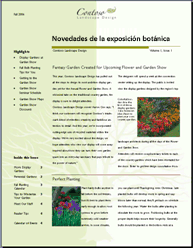
" Un boletín informativo es una publicación distribuida de forma regular, generalmente centrada en un tema principal que es del interés de sus suscriptores."
Muchos boletines son publicados por clubes, sociedades, asociaciones y negocios, particularmente compañías, para proporcionar información de interés a sus miembros o empleados. Algunos boletines informativos son creados con ánimo de lucro y se venden directamente a sus suscriptores.
La clave para crear un boletín de éxito
Para tener éxito, los boletines deben ofrecer información de interés, y deben ser breves y claros. Si desea lograr estos objetivos, debe saber a quién van dirigidos y proporcionar lo que los lectores desean.
Es preferible crear boletines breves y frecuentes en lugar de extensos y poco frecuentes, en opinión de Roger C. Parker, autor de Looking Good in Print y Design to Sell. Los boletines deben proporcionar la información precisa para animar a sus clientes a ponerse en contacto con usted o visitar su empresa para obtener más información.
Trate de ofrecer algo a cada uno de los clientes, con una variedad de artículos en cada número. La diversidad aumenta las probabilidades de que al menos un artículo sea de interés para los lectores y les lleve a ponerse en contacto con usted. Si sabe a qué segmento de los clientes pertenece cada uno de los destinatarios, dirija el contenido de ediciones distintas del boletín a segmentos de clientes concretos.
REFLEXIÓN: información gráfica muy atrayente, en especial este aplicativo "Calameo" con el cual es posible -animar- nuestra publicidad, propaganda o información gráfica.
Para la realización de formularios, muy utilizados
en empresas con proveedores y clientes, se utilizan los controles que contiene
la ficha “Programador”.
Estos controles permiten elaborar formularios rápidamente,
proteger el mismo, generar plantillas, las cuales se podrán utilizar
constantemente, como así también la utilización de macros.
En estos vídeos tutoriales
se muestran la utilización de los distintos controles de la ficha Programador.
Espero que les sean útiles.
E1: Si en el Word no se encuentra habilitada la ficha “Programador”, se debe proceder de la siguiente manera: Hacer clic en el botón de Office, seleccionar el botón “Opciones de Word”.
E2: Se abrirá una ventana conteniendo opciones mas populares, dentro del titulo “Opciones principales para trabajar con Word”, se tilda la casilla de “Mostrar ficha Programador en la cinta de opciones”.
E3: Una vez tildada, se hace clic en el botón “aceptar” y la ficha Programador aparece en la cinta de opciones.
C14- CREAR FORMULARIOS PARA RELLENAR EN WORD
E1: Haga clic en el botón de Microsoft Office y, a continuación, haga clic en Nuevo. E2: En Blanco y reciente, haga clic en Documento en Blanco. E3: Haga clic en Crear.
Preparar primero el formulario o utilizar uno existente como guía. En el mismo se podrán agregar controles de contenido, tablas y otros elementos gráficos. E4: En la ficha Programador, en el grupo Controles, haga clic en Modo Diseño y haga clic en donde desee insertar un control.
E5: En la ficha Programador en el grupo Controles, haga clic en el control Texto enriquecido o en el control Texto. E6: En la ficha Programador, en el grupo Controles, haga clic en el control Lista desplegable.
Seleccione el control de contenido y en la ficha Programador, en el grupo Controles, haga clic en Propiedades.
Para crear una lista de opciones, en Propiedades de la lista desplegable, haga clic en Agregar.
Escriba una opción en el cuadro Nombre para mostrar, como Sí, No o Quizás. Repita este paso hasta que todas las opciones aparezcan en la lista desplegable.
C15- PROTEGER PARTE Y TODOS LOS CONTROLES DEL FORMULARIO
En el formulario recién creado se pueden proteger:
E1: Seleccione los controles de contenido o el grupo de controles para el que desea limitar los cambios. Para agrupar varios controles, selecciónelos presionando la tecla MAYÚS y haciendo clic en cada control que desee agrupar. En la ficha Programador del grupo Controles, haga clic en Grupo, y, a continuación, en Agrupar.
E2: En el grupo Controles de la ficha Programador, haga clic en Propiedades.
En el cuadro de diálogo Propiedades del control de contenido, en Bloqueando, siga uno de los procedimientos siguientes:
Active la casilla de verificación No se puede eliminar el control de contenido, que permite modificar el contenido del control pero no permite eliminarlo de la plantilla ni de un documento que esté basado en la plantilla.
Active la casilla No se puede editar el contenido, que permite eliminar el control pero no permite modificar su contenido.
Proteger todos los controles de un formulario.
E3: Abra el formulario que desea proteger.
E4: En el grupo Proteger de la ficha Programador, haga clic en Proteger documento y después en Restringir formato y edición.
E5: En el panel de tareas Proteger documento, en Restricciones de edición, active la casilla Admitir sólo este tipo de edición en el documento.
E6: En la lista de restricciones de edición, seleccione Rellenando formularios. E7: En Comenzar a aplicar, haga clic en Sí, aplicar la protección.
E8: Para asignar una contraseña a un documento de modo que sólo los revisores que la conozcan puedan quitar la protección, escriba una nueva contraseña en el cuadro Escriba la nueva contraseña (opcional) y confírmela.
Reflexión: Muy interesante la aplicación de formularios en word, es una forma dinámica para aquellos que desean obtener y llevar control de datos importantes. Fuentes: Material de la Catedra, https://support.office.com/es-mx/article/Crear-formularios-que-los-usuarios-rellenan-en-Word-c8466a9a-525a-4ba4-8e57-ed24101f4291
¿Que es una infografía, como se hacen, como se diseñan?
“La infografía es una representación visual de los propios textos; en la que intervienen descripciones, narraciones o interpretaciones, presentadas de manera gráfica normalmente figurativa, que pueden o no coincidir con grafismos abstractos y/o sonidos. La infografía nació como un medio de transmitir información gráficamente.”
“La Infografía es una combinación de imágenes sintéticas, explicativas y fáciles de entender y textos con el fin de comunicar información de manera visual para facilitar su transmisión. Además de las ilustraciones, podemos ayudar más al lector a través de gráficos que puedan entenderse e interpretarse instantáneamente.”
“Aunque los cuadros gráficos tienen una existencia que data de muchísimos años atrás, las infografías (del inglés informational graphics) han revolucionado el diseño, especialmente el periodístico y editorial. De acuerdo con Richard Curtis, director de fotografía y diseño de dicho diario, "la gente lee los gráficos primeros; algunas veces es la única cosa que leen".
La manera y la forma de hacer una infografía requiere de:
“Escribir la historia con palabras e ilustrarla con dibujos es lo que debe hacer un buen infografista. Existen niveles para la catalogación de los infografistas y esto depende de sus habilidades para trabajar los gráficos. Actualmente, las computadoras Macintosh, con sus programas Freehand e Illustratior ayudan a organizar en ilustrar un gráfico con mucha mayor facilidad que hacerlo manualmente. Pero requieren de mucha habilidad, creatividad y pensamiento crítico. Igualmente de una capacidad para trabajar en equipo, pues "el artista, editor y computadora deben trabajar en armonía para obtener impactantes, llamativos y elaborados gráficos informativos". Y pensar muchísimo para desarrollar la creatividad y crear nuevas soluciones.”
¿Cómo crear una infografía?
Les dejo la dirección web de una pagina en español que enseña a crear una infografía, como asi también las herramientas para ello.
Muchas veces la palabra tecnología se aplica a la informática, la microelectrónica, el láser o a las actividades espaciales, que son duras.
Pero también permiten e incluyen a otras, a las que suele denominarse blandas.
Las tecnologías blandas, en las que su producto no es un objeto tangible, pretenden mejorar el funcionamiento de las instituciones u organizaciones para el cumplimiento de sus objetivos.
Dichas organizaciones pueden ser empresas industriales, comerciales o de servicios instituciones, con o sin fines de lucro.
Entre las ramas de la tecnología llamadas blandas se destacan la educación (proceso de enseñanza), la organización, la administración, la contabilidad y las operaciones, la logística de producción, el marketing y la estadística, la psicología de las relaciones humanas y del trabajo y el desarrollo de software.
Se suele llamar duras aquellas tecnologías que se basan en conocimientos de las ciencias duras, como la física o la química.
C12 - Cinta de Opciones – Insertar Imágenes -Letra Capital.
La “cinta de opciones” o Barra de menú, es el elemento más importante de todos, ya que se trata de una franja que contiene las herramientas y utilidades necesarias para realizar acciones en Word. Se organiza en pestañas que engloban categorías lógicas.
E1: En la pestaña "Insertar" se habilitan las categorías "Pagina", "Tablas", "Ilustraciones", "Texto", etc.; como por ejemplo insertar una Imagen de la carpeta -imágenes de muestra-. Se selecciona el icono imagen, se despliega una ventana en la cual se muestran todas las carpetas que contienen imágenes (de acuerdo a cada configuración personal).
E2: Se hace clic en una de las imágenes y luego se selecciona el botón "Insertar"; incrustandola en la pagina actual. Una vez insertada se puede formatear cambiando su contorno, estilo, dando efectos especiales como 3D.
E3: Esta imagen se puede insertar, ademas, sobre un cuadro de texto, el mismo dará un estilo y formas diferentes cambiando el aspecto. Se selecciona el icono de "Cuadro de Texto" de la pestaña "Texto"; el mismo despliega una ventana con plantillas de distintos modelos; se hace clic sobre uno de ellos.
Se procede a buscar la imagen, como mencionamos mas arriba, y se inserta dentro del cuadro de texto. Una vez inserta la imagen dentro del cuadro de texto, se procede a cambiar su aspecto, dando formas con Estilos de imagen, efectos de imagen, contornos, etc.; lo mismo se realiza con el cuadro de texto, estilos de cuadro, efectos, cambiar forma, etc. E4: Seleccionado el cuadro de texto, debemos hacer clic en la opción "formato" de la cinta de opciones, la cual nos mostrara las pestañas para cambiar los estilos y aspectos.
Se elige uno de los estilos de la barra de "Estilos de Imagen" o "Estilos de Cuadro de Texto"; luego se elige "Forma de imagen" seleccionando cualquiera de las formas pre-diseñadas; lo mismo se hace con el contorno y los efectos de imagen y cuadro de texto; dando por resultado la siguiente imagen.
E5: Siguiendo en la pestaña insertar, en la categoría "párrafo" podemos insertar Letra Capital a un texto para producirlo como un comienzo de libro. Seleccionando la letra a modificar, se hace clic en la opción Letra Capital, la misma desplegara un cuadro en el cual se puede elegir el estilo.
Una vez elegida la posición, también se puede elegir la fuente de esa letra a resaltar, en la misma ventana se habilitara la opción Fuente, se desplegara la lista de tipos de letras; se hace clic sobre una de las elegidas.
Haciendo clic en "Aceptar" queda seleccionada la posición y opciones.
REFLEXIÓN: Esta herramienta con la que cuenta Word, me ha enseñado a potenciar y dar otra imagen a los documentos que pueden ser presentados en distintos tipos de tareas.
Fuentes: F1 Ayuda Word 2007; Material de la cátedra.